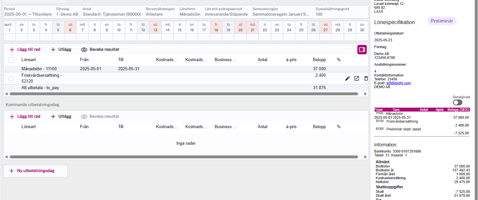
Guide: Använda virtuella begrepp och tjänsteställe i lönesystemet
Virtuella begrepp – smidig hantering av flera fält
Virtuella begrepp används för att koppla ihop flera fältvärden under ett gemensamt namn. Syftet är att förenkla och effektivisera administrationen – särskilt när samma uppsättning fält ska användas för flera personer eller sammanhang.
När ett virtuellt begrepp kopplas till en person, förs alla fält kopplade till det begreppet automatiskt över till personens profil. Du slipper därmed manuellt ange varje fält enskilt, vilket sparar tid och minskar risken för felregistrering.
Exempel på användning:
-
Ett virtuellt begrepp kan innehålla inställningar för t.ex. tjänsteställe och avtal
-
Genom att välja begreppet på en person, aktiveras samtliga inställningar samtidigt.
Tips: Använd virtuella begrepp vid onboarding av nya medarbetare eller vid massuppdatering av befintliga uppgifter.
Tjänsteställe – viktig för korrekt rapportering
Tjänsteställe är ett fält som används i flera delar av systemet, men framför allt i rapportering till myndigheter. Det är särskilt viktigt i samband med arbetsgivardeklaration på individnivå (AGI) till Skatteverket.
Syftet med tjänsteställe:
-
Visar var arbetet faktiskt utförs, vilket påverkar t.ex. beskattning.
-
Krävs för att uppgifterna i AGI ska vara kompletta och korrekta.
Observera: Felaktigt eller saknat tjänsteställe kan leda till avvikelser i skattedeklarationen.
Så här gör du:
-
Skapa eller välj ett virtuellt begrepp
Gå till Företags inställningar > Virtuella begrepp och skapa ett nytt begrepp eller redigera ett befintligt. Lägg till de fält som ska ingå.
-
Koppla begreppet till personen
Under fliken Anställning, Anställningsperiod, välj aktuellt virtuellt begrepp i fältet Tjänesteställa. Alla tillhörande fält sätts automatiskt.