Nyupplägg anställd (Registrera ny person)
-
Guide för att nyanställa en person i systemet
Denna guide gäller för företag som inte läser in nyanställningar via Excel-filer eller använder andra person- och anställningsintegrationer. Nyanställning genom manuell inmatning är ett alternativ för att registrera en ny anställd i systemet.
Steg för att nyanställa en person:
-
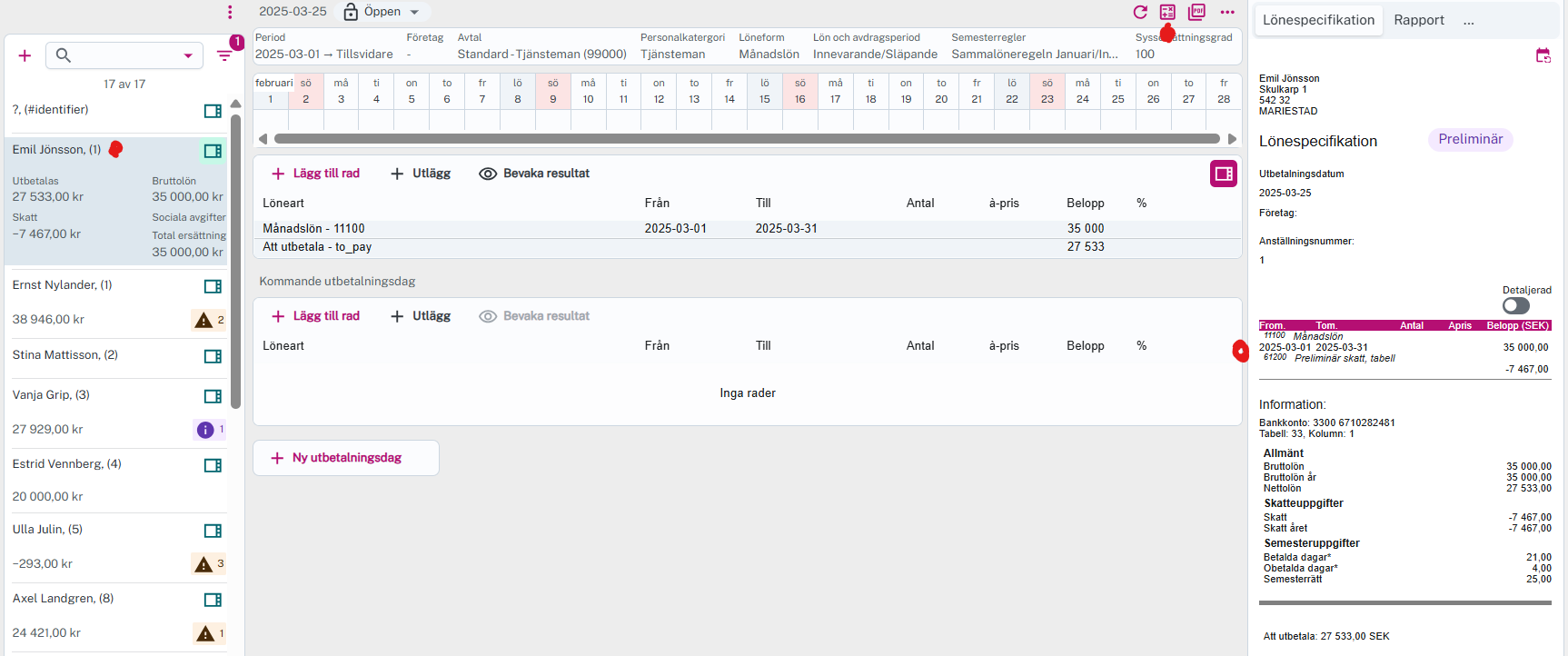
Gå till utbetalningsbilden
- Navigera till avsnittet för anställda i systemet.
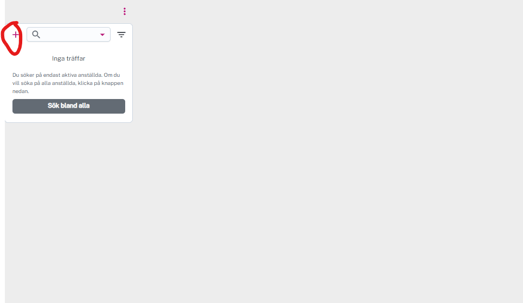
- Leta upp +-tecknet för att lägga till en ny anställd.
-
Klicka på ”+”
- Detta öppnar formuläret för att registrera en ny anställd.
-
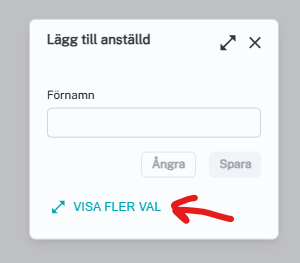
Visa fler val
- Klicka på knappen ”Visa fler val” för att få fram ytterligare inställningar och alternativ.
-
Kontrollera systeminställningar
- Observera att denna funktion bygger på att företaget är korrekt inställt under Systeminställningar och Förval.
Genom att följa dessa steg kan du registrera en ny anställd i systemet manuellt. Se till att alla relevanta fält fylls i korrekt för att undvika framtida problem.
OBS! Alla fält är inte obligatoriska. Typ av företag och bransch avgör detta.* = Rekommenderade fält att fylla i
-
-
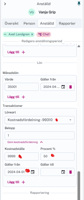
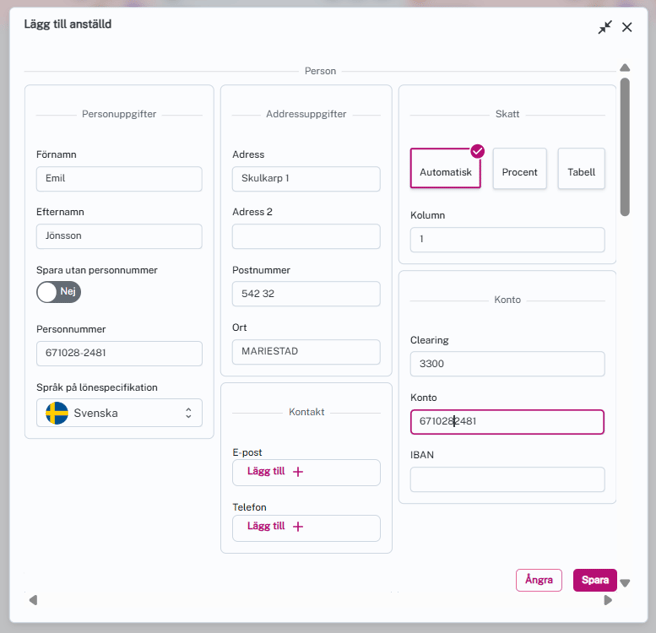
Steg 1: Fyll i personuppgifter
- Förnamn* (obligatoriskt): Ange den anställdes förnamn.
- Efternamn*: Valfritt, men rekommenderat.
- Spara utan personnummer: Välj "Ja" om personnumret inte är tillgängligt, annars lämna "Nej".
- Personnummer*: Ange den anställdes personnummer om det är tillgängligt.
- Språk på lönespecifikation: Välj vilket språk lönespecifikationen ska ha.
Steg 2: Fyll i adressuppgifter
- Adress*: Ange gatuadress.
- Adress 2: Valfri extra adressrad, C/O adress.
- Postnummer*: Ange postnummer.
- Ort*: Ange stad/ort.
Steg 3: Skatteuppgifter
- Välj hur skatt ska beräknas:
- Automatisk*
- Procent(*)
- Tabell(*)
- Kolumn: Ange eventuell tabellkolumn för skatteberäkning.
Steg 4: Fyll i bankuppgifter
- Clearingnummer:* Ange bankens clearingnummer.
- Konto*: Ange kontonummer.
- IBAN(*): Om IBAN behövs, fyll i här.
Steg 5: Lägg till kontaktuppgifter
- E-post: Klicka på Lägg till för att ange e-postadress.
- Telefon: Klicka på Lägg till för att ange telefonnummer.
-
Steg 7: Fyll i anställningsuppgifter
Grundläggande anställningsinformation
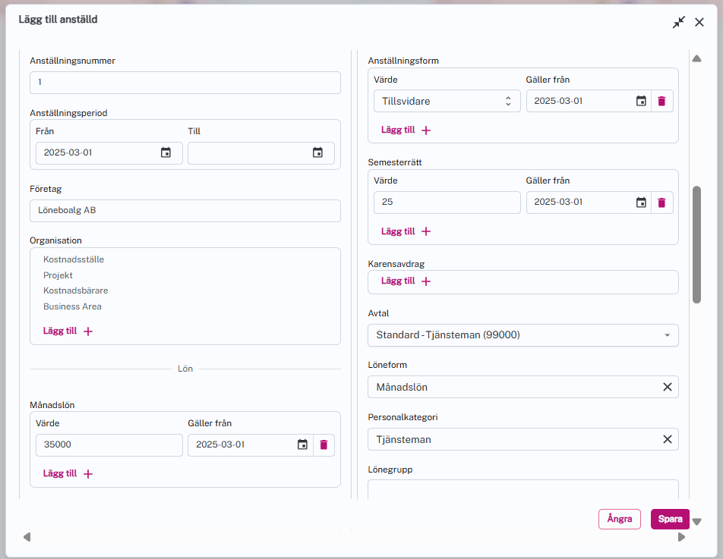
- Anställningsnummer*: Ange ett unikt nummer för den anställdes anställning (om systemet kräver det).
- Anställningsperiod*: Välj start- och slutdatum för anställningen om tillämpligt.
- Företag: Ange vilket företag den anställda tillhör.
Organisationsinformation
- Organisation: Välj relevant organisatorisk enhet (t.ex. kostnadsställe, projekt, kostnadsbärare eller business area).
- Klicka på Lägg till för att välja rätt organisatorisk koppling.
Lön och transaktioner
- Månadslön*: Klicka på Lägg till för att ange lön.
- Timlön*: Avgörs av löneform
- Transaktioner: Klicka på Lägg till för att specificera eventuella transaktioner kopplade till anställningen.
Anställningsform och regler
- Anställningsform: Klicka på Lägg till för att välja rätt anställningstyp (tillsvidare, visstid, etc.).
- Semesterätt*: Klicka på Lägg till för att ange antal semesterdagar.
- Karensavdrag: Om den anställde inte har karensavdrag.
- Avtal:* Välj eventuellt kollektivavtal.
- Löneform*: Välj om lönen betalas ut som månadslön, timlön eller annan form.
- Personalkategori*: Specificera personalkategori (t.ex. tjänsteman, arbetare).
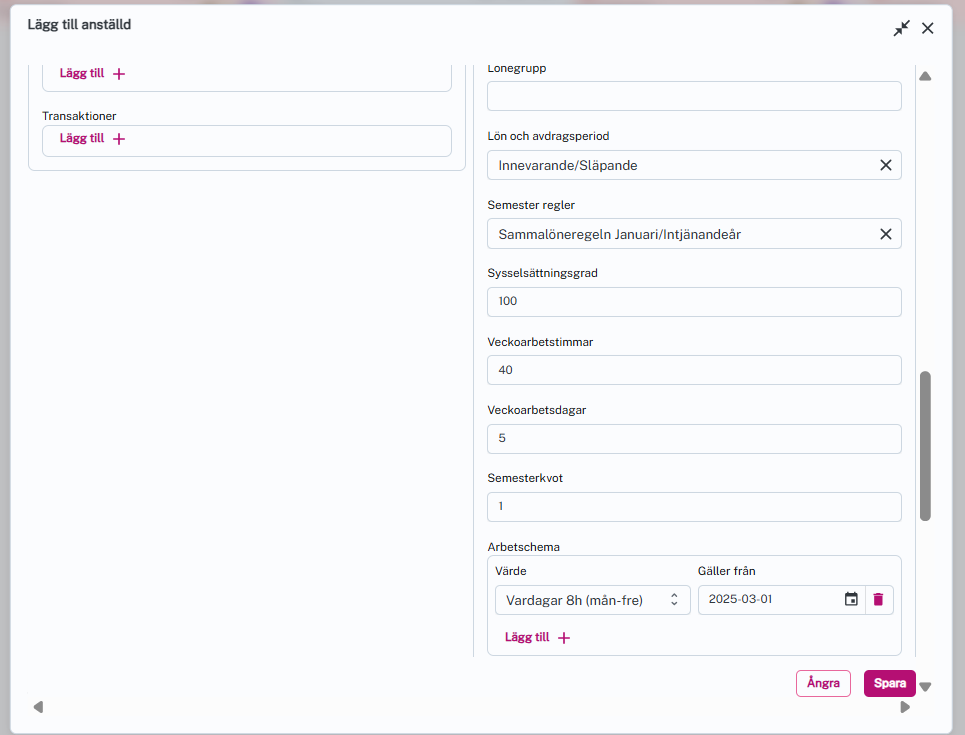
- Lönegrupp: Välj vilken lönegrupp den anställda tillhör.
- Lön och avdragsperiod*: Specificera vilken period lönen tjänas in och när frånvaroavdragen görs.
Övriga inställningar
- Semesterregler*: Välj hur semester ska beräknas.
- Sysselsättningsgrad*: Ange arbetstid i procent (t.ex. 100% för heltid, 50% för deltid).
- Veckoarbetstimmar(*): Ange antal timmar per vecka.
- Veckoarbetdsdagar(*): Specificera antal arbetsdagar per vecka.
- Semesterfaktor(*): Ange semesterberäkningens faktor om relevant.
- Arbetsschema(*): Välj vilket arbetsschema den anställda ska följa.
-
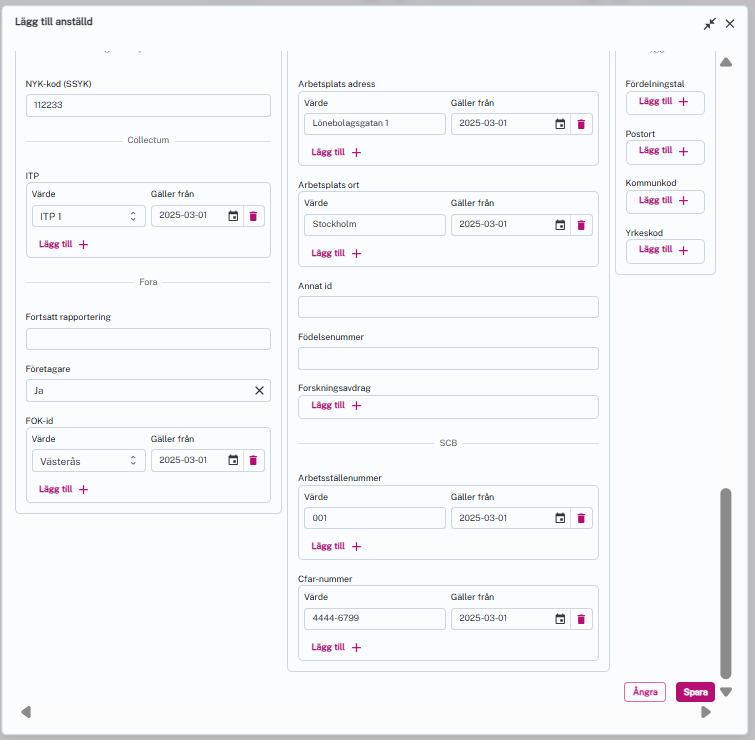
Steg 8: Fyll i rapporteringsuppgifter
SCB-yrkesklassificering
- NYK-kod (SSYK): Ange den yrkeskod (Standard för Svensk Yrkesklassificering) som motsvarar den anställdes yrke.
Pensionsuppgifter
- Collectum: Klicka på Lägg till om Collectum används för pensionsrapportering.
- ITP: Klicka på Lägg till för att ange ITP-relaterad information (tjänstepension).
- Fora: Klicka på Lägg till om Fora används för försäkringsrapportering.
- Fortsatt rapportering: Ange om den anställda fortsatt ska rapporteras inom systemet.
- Företagare: Markera om den anställda är registrerad som företagare.
- FOK-id: Klicka på Lägg till för att registrera FOK-id om det behövs.
AGI (Arbetsgivardeklaration på individnivå)
- Arbetsplatsadress(*): Klicka på Lägg till för att registrera den fysiska adressen för arbetsplatsen.
- Arbetsplatsort(*): Klicka på Lägg till för att ange orten där den anställda arbetar.
- Annat id: Ange ett alternativt ID om det krävs för AGI-rapportering.
- Födelsenummer: Ange födelsenummer om det behövs för rapportering.
- Forskningsavdrag: Klicka på Lägg till om den anställde omfattas av forskningsavdrag.
Ovanstående fält kan fyllas i på förhand via systeminställningar, förval.
SCB (Statistiska centralbyrån)
- Arbetsställenummer: Klicka på Lägg till för att ange företagets arbetsställenummer.
- Cfarnummer: Klicka på Lägg till för att registrera Cfarnummer vid behov.
Bygglösen (Byggbranschen)
- Fördelningstal: Klicka på Lägg till om det används inom byggbranschen.
- Postort: Ange postorten för arbetsplatsen.
- Kommunkod: Klicka på Lägg till för att ange kommunens kod.
- Yrkeskod: Klicka på Lägg till för att specificera yrkeskod inom byggsektorn.
- NYK-kod (SSYK): Ange den yrkeskod (Standard för Svensk Yrkesklassificering) som motsvarar den anställdes yrke.
-
Slutför registreringen av den nya anställda
1. Spara informationen
- När alla fält är korrekt ifyllda, klicka på Spara för att registrera den anställda i systemet.
2. Gå till utbetalningsvyn
- Navigera till utbetalningsvyn där samtliga anställda hanteras.
3. Leta upp den anställda
- Sök efter den nyregistrerade anställda i listan.
4. Räkna om lönen
- Utför en löneomräkning för att säkerställa att den anställdes löneuppgifter beräknas korrekt.
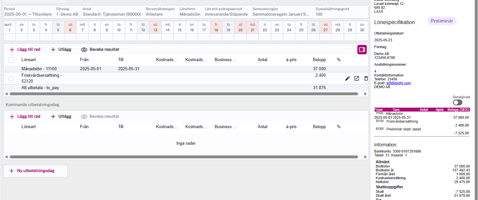
5. Kontrollera lönespecifikationen
- Lönespecifikationen genereras automatiskt baserat på den information som har fyllts i.
- Granska att alla detaljer stämmer.
Klart! Den anställde är nu registrerad och redo för lön. 🎉