LÖNESYSTEMSGUIDE – BYTE AV ANSTÄLLNING INOM KONCERN
🧩 1. Bedöm typ av övergång
Verksamhetsövergång enligt LAS 6 b § ⇒ Behåll anställningstid, semester, förmåner.
Administrativ övergång inom koncern ⇒ Ny anställning på bolagsnivå – beslut krävs om vad som ska behållas/föras över.
🗂️ 2. Person- vs anställningsuppgifter i lönesystemet
Typ
Hantering
Personuppgifter (namn, personnummer, kontakt)
Behålls – viktigt att inte duplicera
Anställningsuppgifter (anst.nr, bolag, villkor)
Ny anställning behöver skapas i nytt bolag
Kostnadsställe/projekt
Kontrollera ny tillhörighet och ändra där det behövs
⚠️ Var särskilt noggrann vid integrationer till ekonomi-/projekt- eller BI-system.
📊 3. Beslut: Vad händer med semesterdagar & saldon?
För varje saldo (semester, komp, flex, timbank etc.):
Fråga
Alternativ
Ska saldot betalas ut i gamla bolaget?
✔️ Slutlön – enklast, särskilt vid olika kollektivavtal
Ska dagarna flyttas med till nya bolaget?
✔️ Kräver manuell överföring och semestervillkorssynk
Ska intjänad semester fortsätta?
✔️ Kräver att datumkedja bibehålls, ev. manuell justering
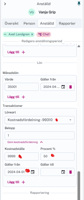
📑 Skapa transaktioner fär saldoöverföringar
Steg för steg guide med exempel på ett anställningsperiodbyte
För att skapa en ny anställning i ett annat bolag behöver en ny anställningsperiod läggas upp. Det fungerar likadant vid kontraktsbyte som vid företagsbyte.
Skillnaden är att vid bolagsbyte nollställs alla ackar kopplat till Skatteverket.
Avsluta den äldre anställningen genom att ange avgångsdatum.
Ange avgångsorsak 107 - Övergång till annan koncernverksamhet.
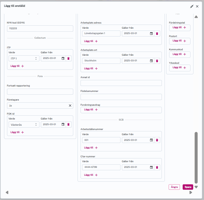
Skapa en ny anställning på det nya bolaget genom att klicka på +-tecknet uppe till vänster under fliken Anställd invid anställningsperioden.
Uppdatera information på den nya anställningen.
En ny lönespecifikation skapas för den nya anställningen.
Ovanför utbetalningsraderna skapas en ny rad med den gamla och den nya anställningen.