Skip to content

Koppla ihop försystem med lönearter (mappa)

  • Mappa – funktion för att knyta externa koder till lönearter

    I lönesystemet används funktionen mappa för att koppla externa fältnamn eller koder från andra system till en specifik löneart. Detta är särskilt användbart vid import av filer från försystem, integrationer eller vid manuell hantering via Excel.

    Mappningen möjliggör att inkommande data från exempelvis tidrapporteringssystem, bemanningssystem eller andra löneunderlag automatiskt tolkas och kopplas rätt – utan manuell hantering av varje kod.

    Funktionen stöder flera filformat parallellt och kan användas för att:

    • Ansluta fält/koder från externa system till motsvarande löneart i lönesystemet

    • Mappa både textsträngar och numeriska värden

    • Hantera olika format samtidigt, t.ex. Excel-filer och CSV eller JSON-filer

    Exempel:
    Om ett tidrapporteringssystem använder koden "OB1" för kvälls-OB, kan denna kod mappas till löneart 13220 – OB kväll i lönesystemet. Vid import kommer systemet då automatiskt tolka "OB1" som 13220.

    Filformat som stödjs

    CIE

    WLI

    TLU

    Clipboard (Urklipp)


    Saknar du ett format?

    Kontakta gärna supporten :)



Mappning
Gå in under Lönearter
Välj "Mappning" bland flikarna
Välj vilken löneart som ska styras mot en extern kod
Ange koden.
Vid flera koder på samma rad ange ";"
ex OB1;OB2;OB3
 
I exemplet är löneart 13220 (OB Tillägg I) kopplade mot kod OB1 i ett CIE-format
mappningsexempel_OB1
Illustrerar flödet från externkod till mappning till lönesystemets löneart


  • Felsignaler import kopplade till mappning

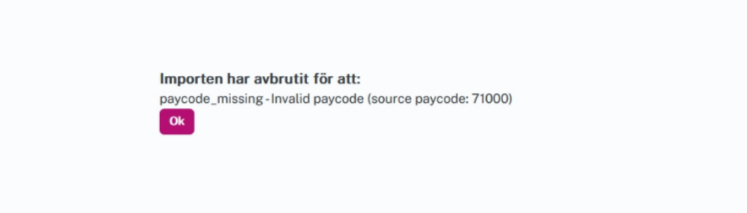
    "Importen har avbrutit för att:"

    "Paycode-missing-Invalid paycode (source paycode: 71000)


    Denna felsignal innebär att källkoden "71000" inte fanns kopplad i lönesystemet och därför inte kunde importeras.

    För att inte få in okompletta transaktioner stoppas importen.

    Lösning 1)

    Gå in under Inställningar

    Sök upp korrekt löneart i lönesystem

    Ange källkoden i mappningskolumnen

    Importera igen

    Lösning 2)

    Ta bort transaktionen från importfilen och registrera manuellt

Felsignal mappning